利用しているノートPCが、もう6年経ち流石にバッテリーの持ちが悪くなり、少し重いゲームも遊べなくなって来ました。

私生活ではPCはそんなに使わない。でも無いと不便。
ゲームもAAAタイトルをやるわけではないが少しは嗜む。
そんな私には、UMPCでも十分なのでは?なんなら、ゲームしやすくなって良いのでは?
と、価格とスペックのバランスが良い「ROG XBOX ALLX X」を購入しました。
結論としては、人は選ぶけど、ちょいゲームプレイにはぴったりで、オススメできる製品でした。
簡単な紹介と、初期設定でやっておくと幸せになれる項目を、備忘までにまとめて置こうと思います。
「ROG XBOX ALLX X」の外観
いろんなところで情報が出ているので、詳細なスペックは割愛。
箱は思っていたより大きいですね。
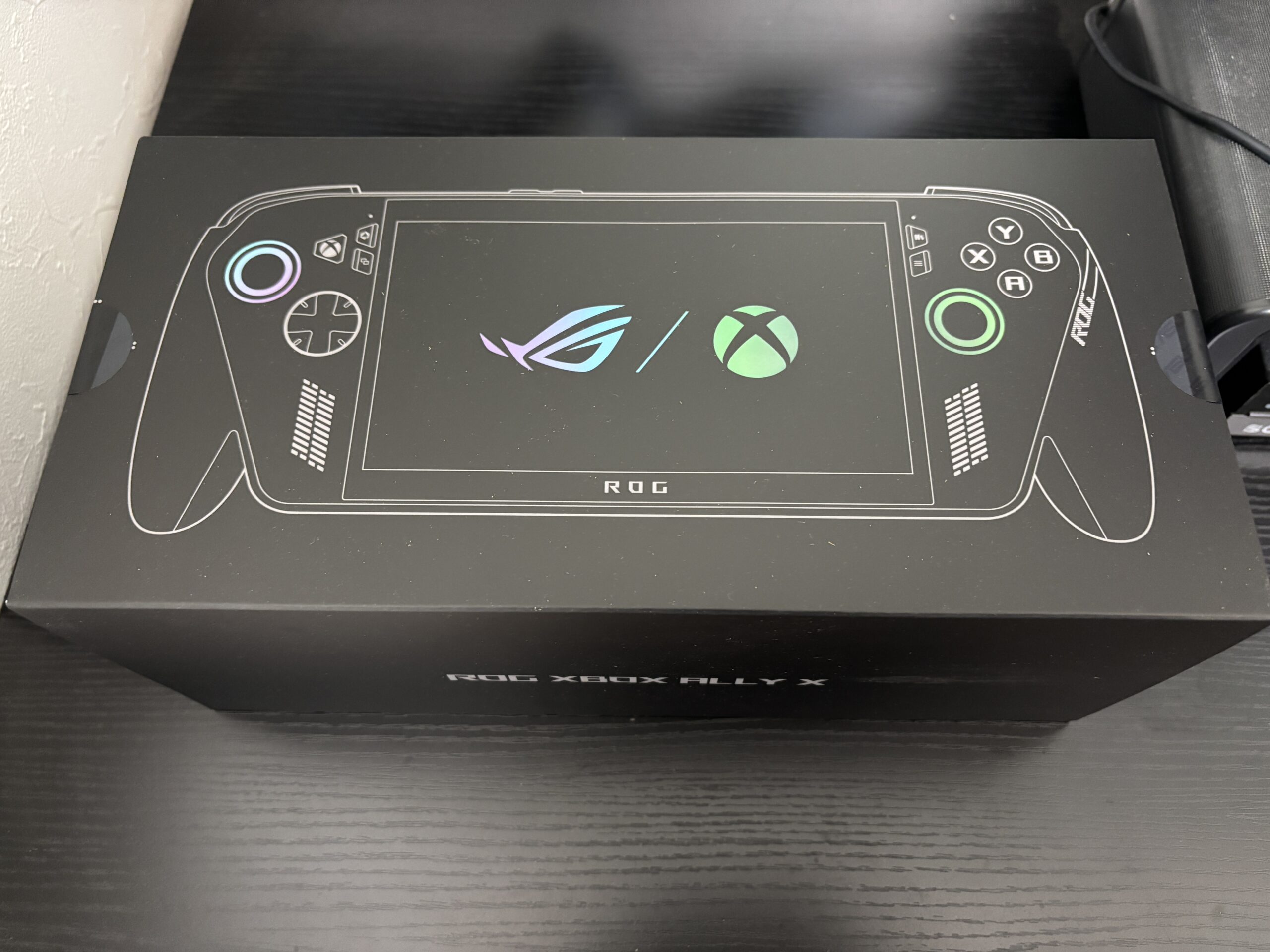
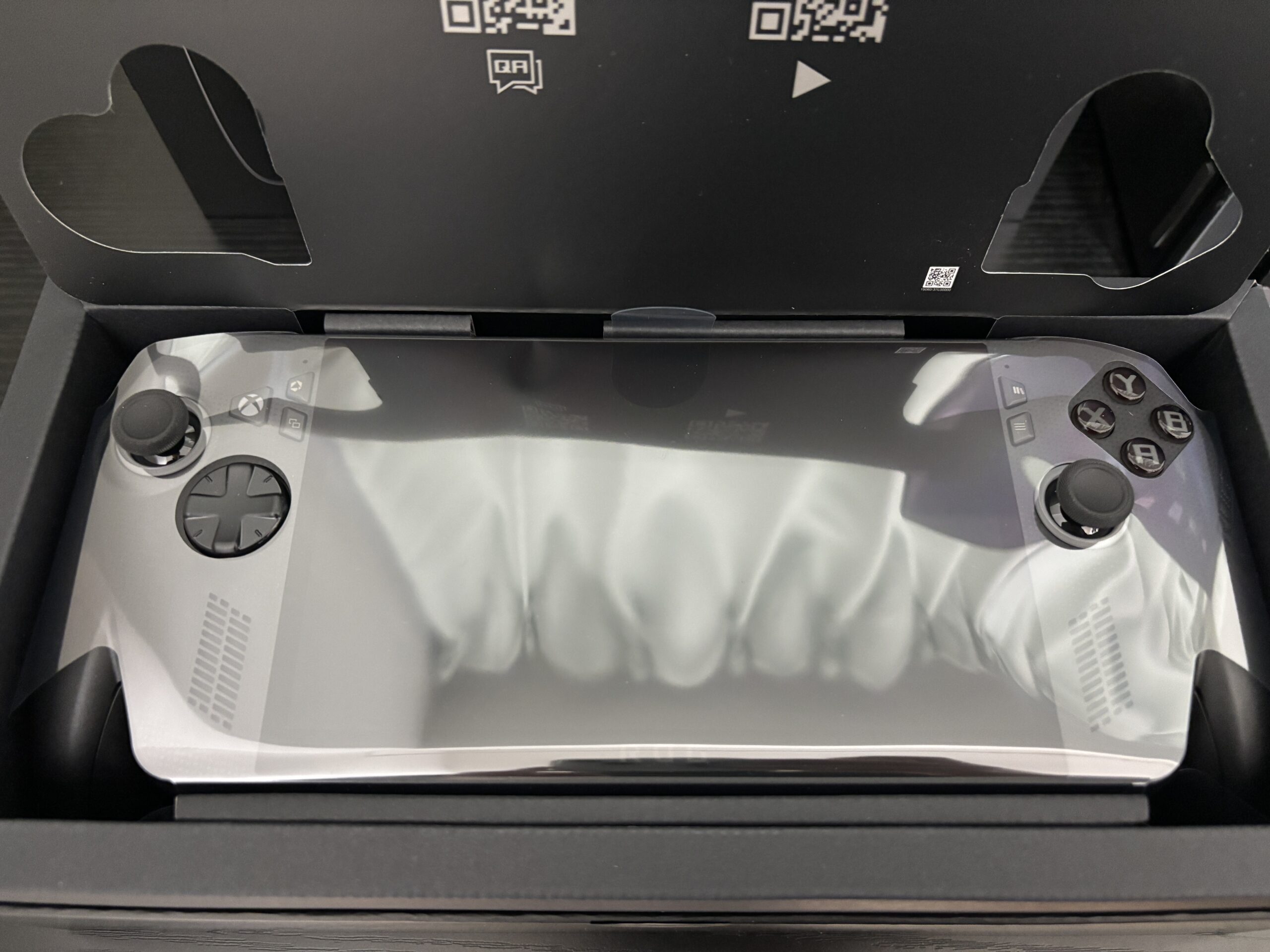
開けてみると、本体も結構がっしりして重量もそれなりにあります。
ゲーム機として、Switchを想像していたので、結構驚きました。
でも、WindowsPCと考えると、コンパクトで軽いと感じるので、まぁ、前提次第ですね。
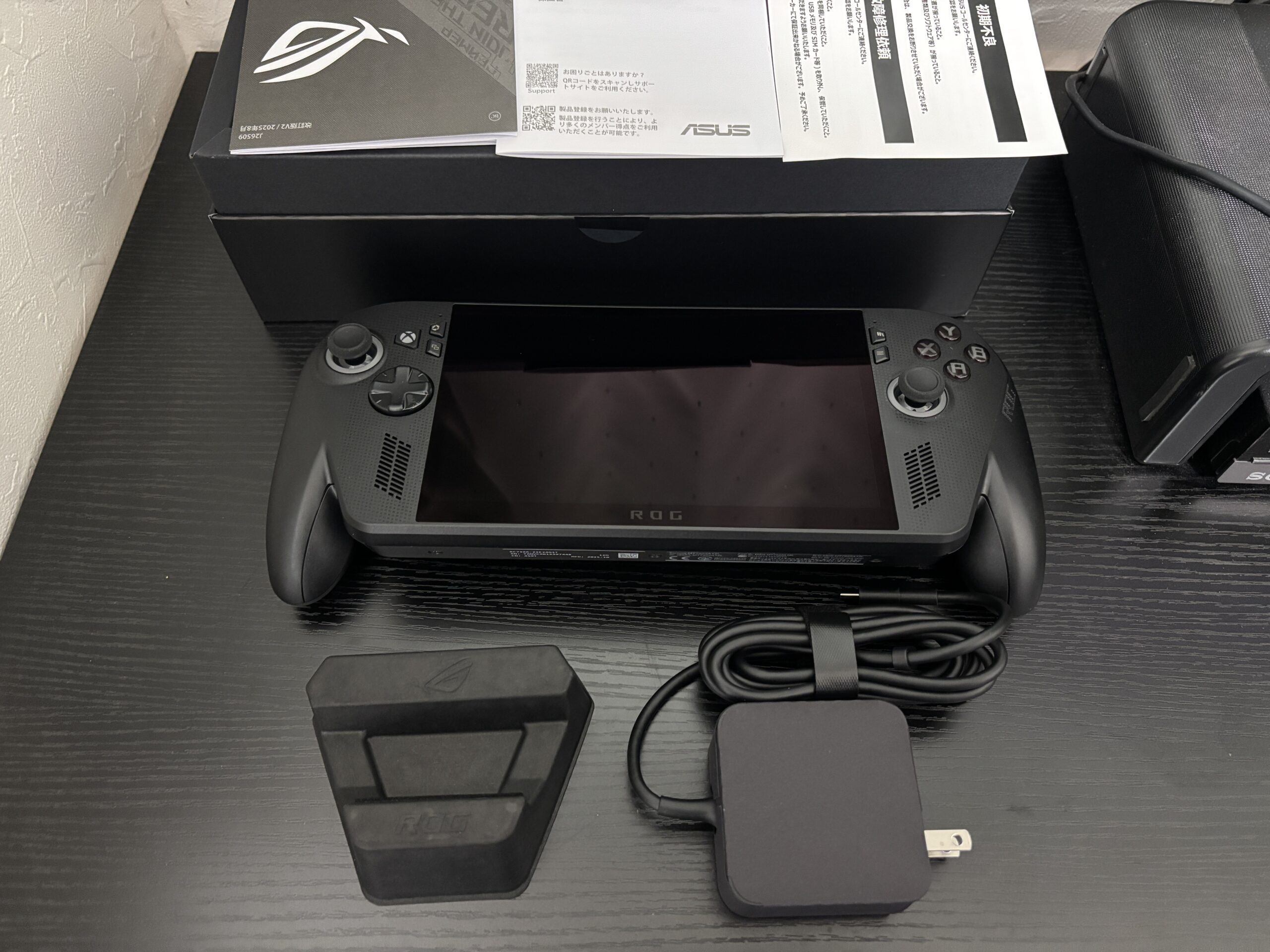
内容物は、本体、保証書、簡単なボタン説明書、簡易スタンド、充電器でした。
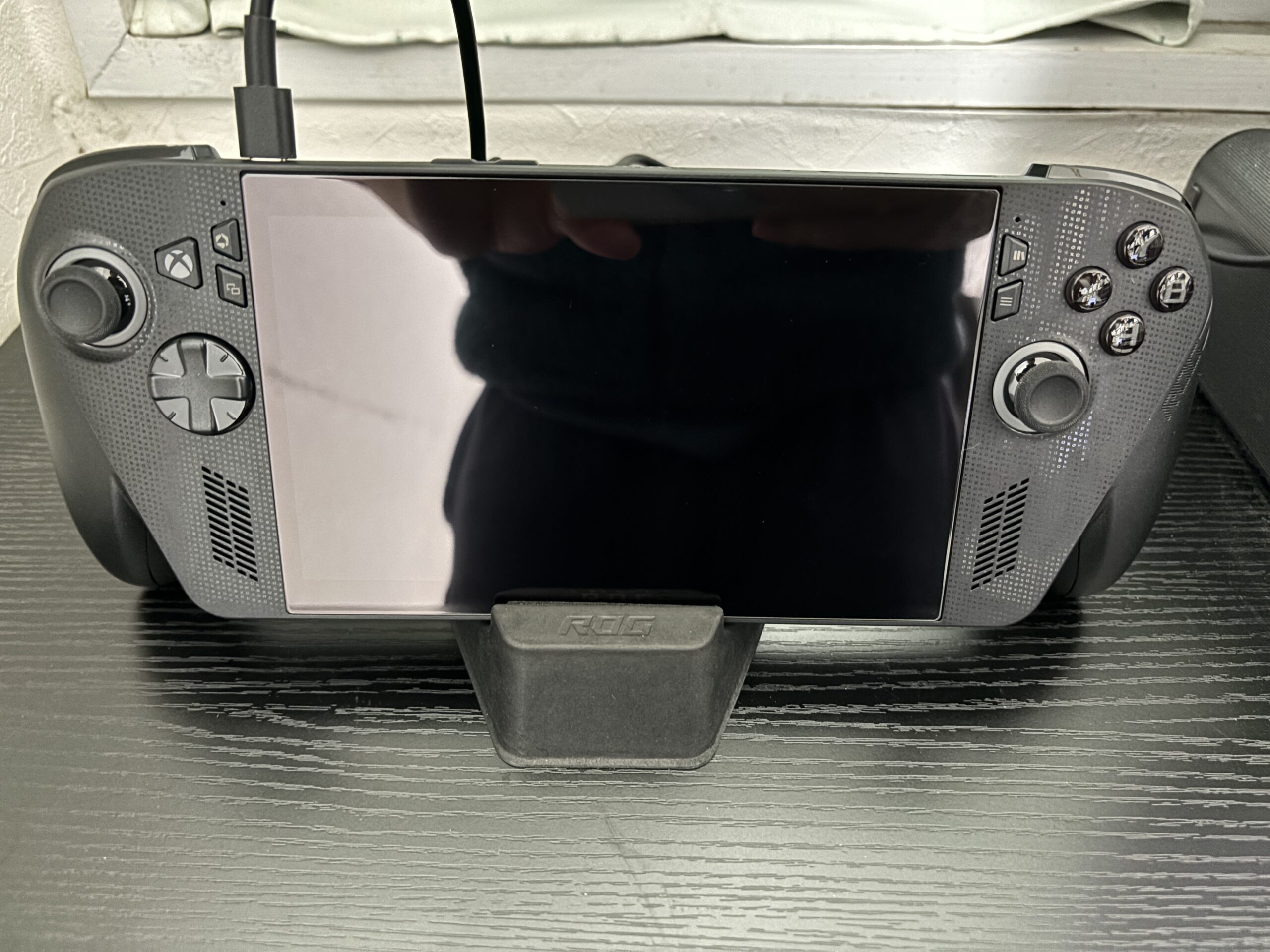
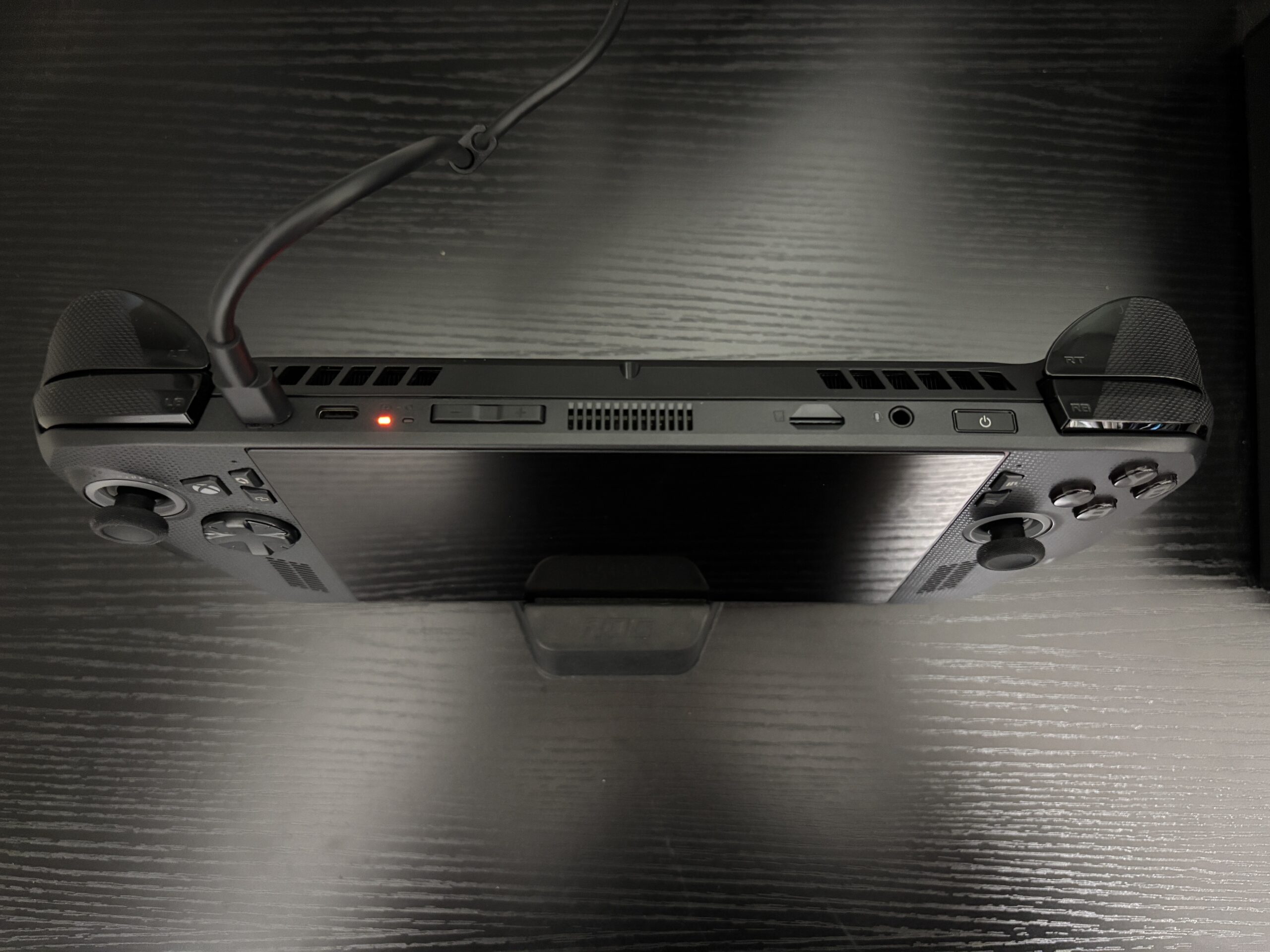
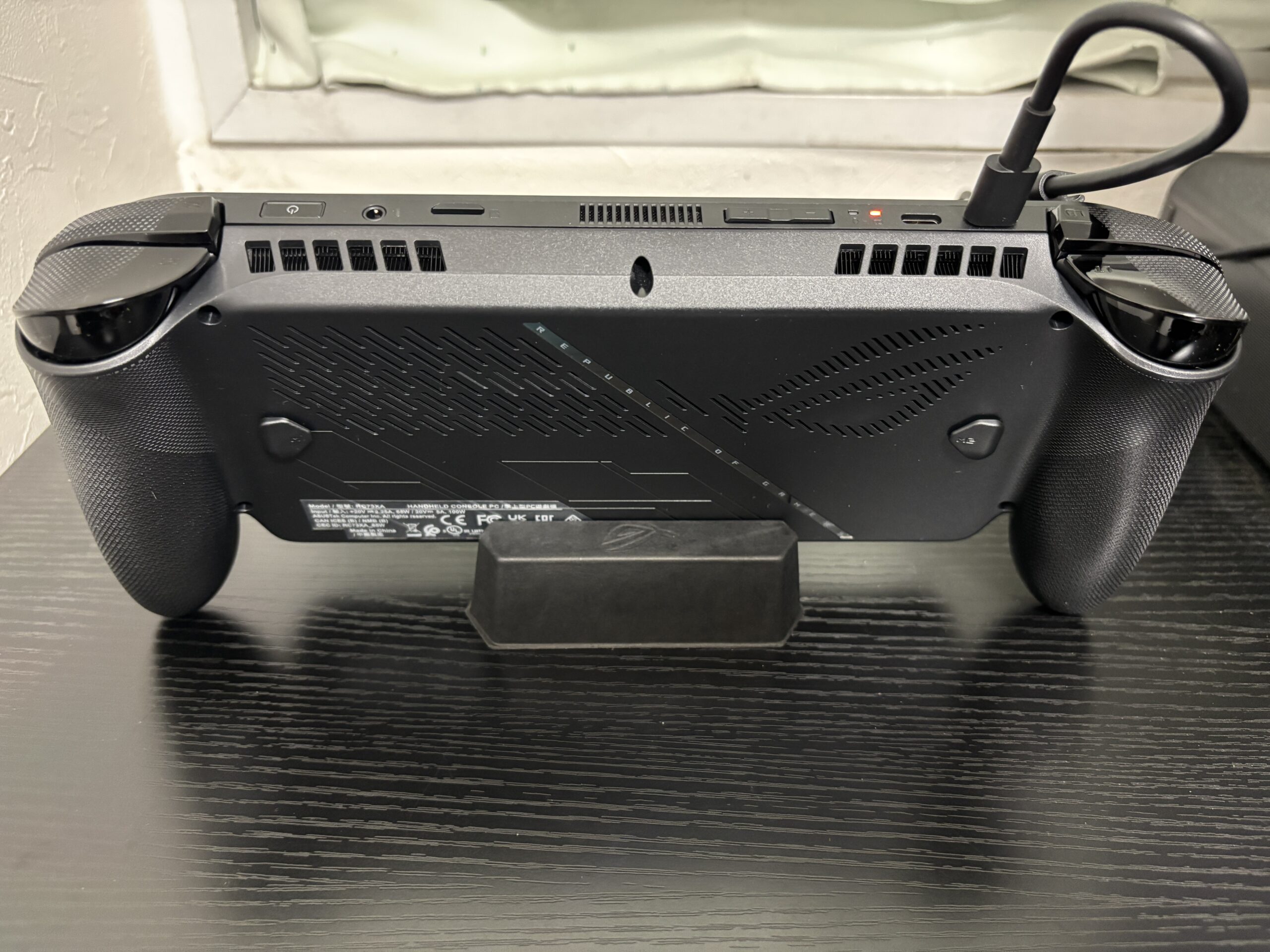
全体的な外観はこんな感じ。
持ってみても、コントローラーなので、PC感はなく、ゲームギア(古っ)を持っている様な感覚になりました。
ガラスフィルムを貼り付け
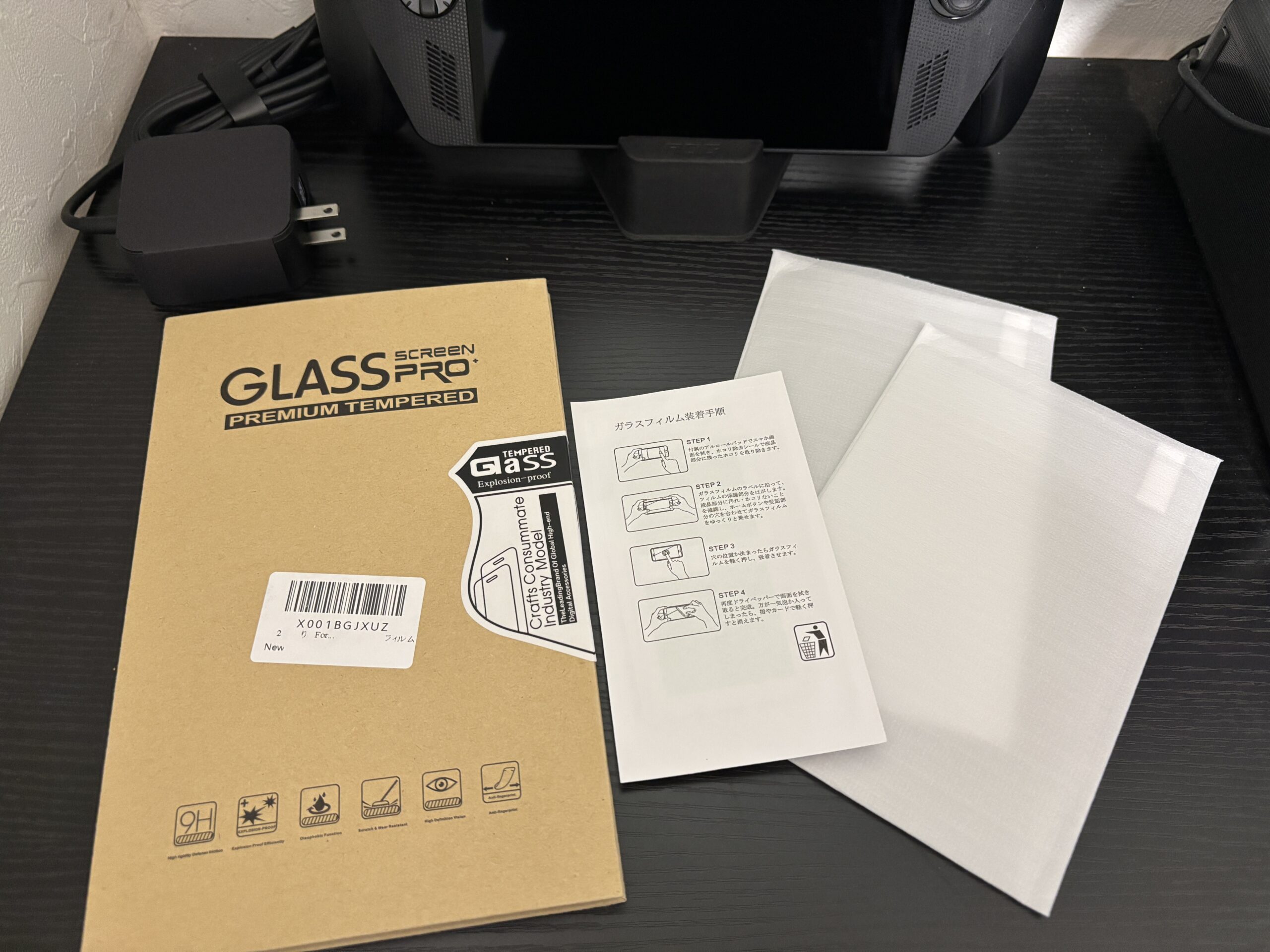
14万円近い買い物なので、やはりフィルムは購入段階で貼った方が良いかと思います。
カバーやケースも今後は必要になる気がしますが、当面、家での利用しか想定していないので、今回は購入しませんでした。
結果的に、2週間利用してみて、やはりそれなりに本体の重量があるので、カバー付けてさらに重くなると、ゲームするのも面倒になる可能性があり、外出先で使う様になったら購入で問題ないかなと思います。
こちらの製品を購入しましたが、ガラスの透明度、サイズ感、価格と満足できる製品でした。
セットアップする
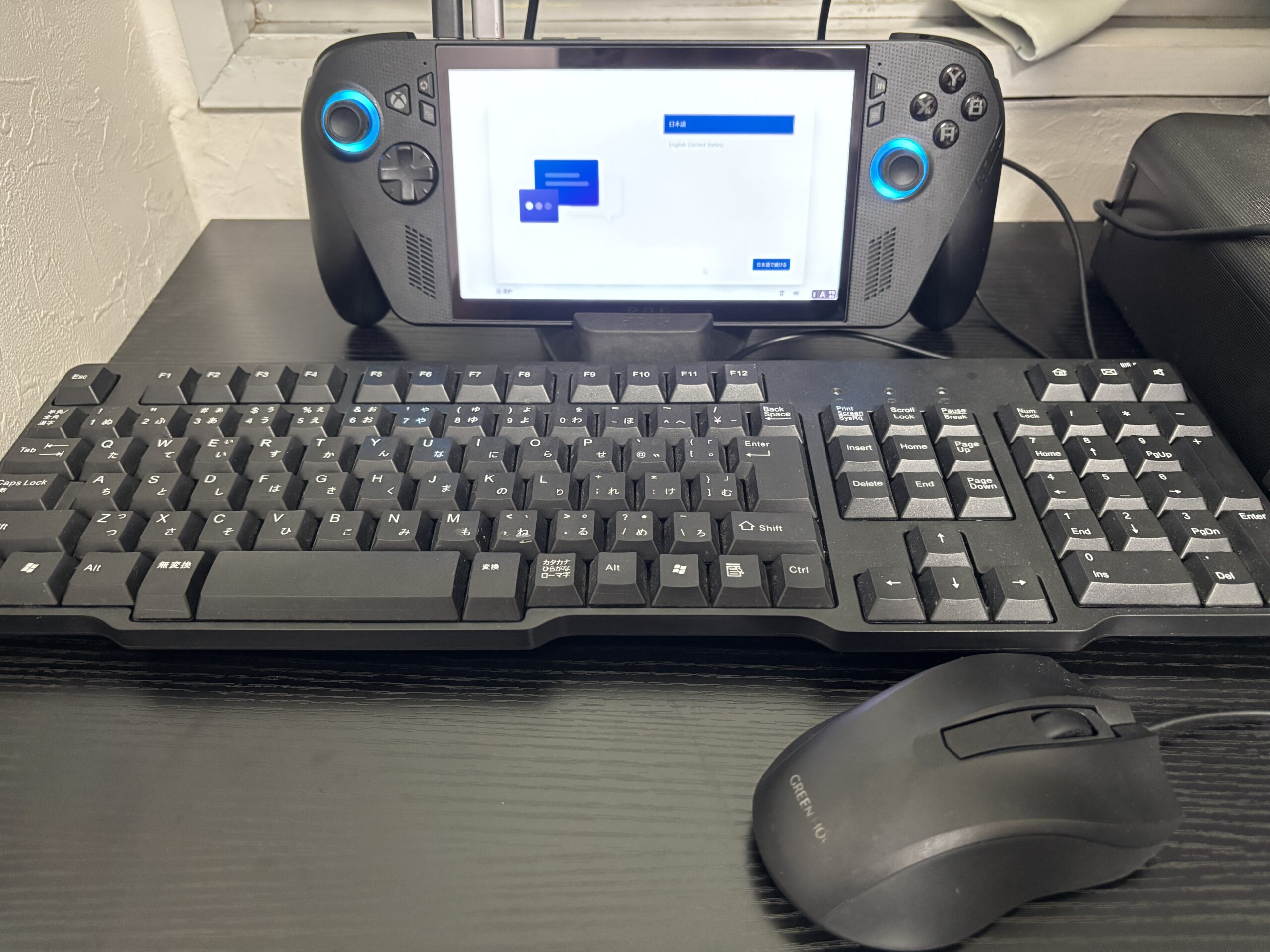
電源を入れると普通にWindows11が立ち上がりました。(当たり前ですね)
タッチパネル+スクリーンキーボードもあるので、それほど困る事なく設定できそうですが、やはり、マウスとキーボードを外付けした方がやりやすいです。
アダプタは何を使っても互換性などは大丈夫な気がしますが、参考までに利用した製品はこちらです。(こんな安物で十分なので、1セット持っておくと何かと便利です)
特にHDMIポート付 USB Type-Cハブは、USB Type-Aが2ポート、60Wの充電、HDMI端子がついているので、マウスとキーボードの拡張しつつ充電も出来て、用途にぴったりです。
WindowsUpdateを最新化
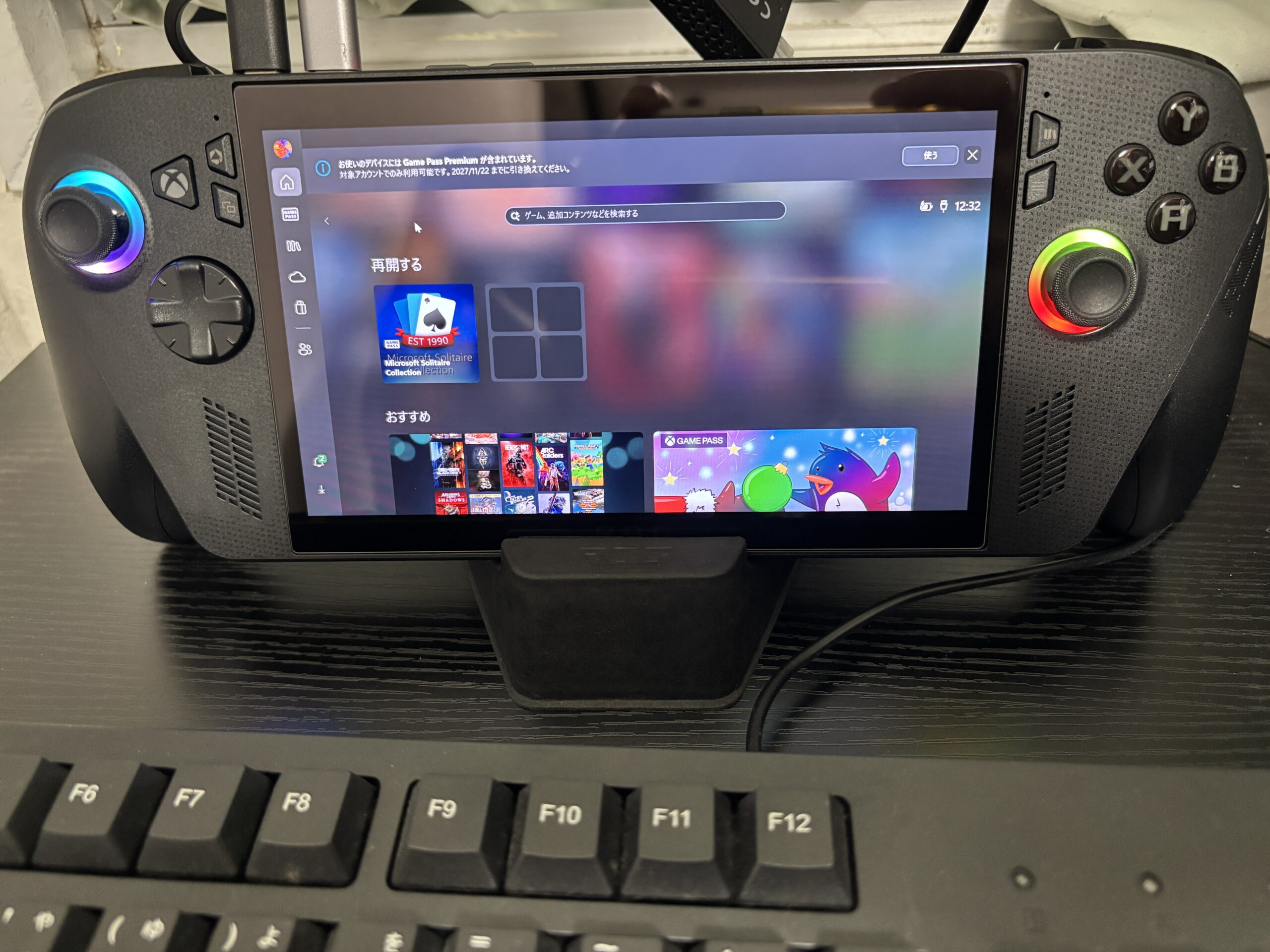
中身はWindowsPCなのでUpdateは購入したら必ず行いましょう。
- 左側についているXboxボタンを押す
- 設定(歯車マーク)をクリック
- メニュー一番下の「Windowsの設定を開く」をクリック
- WindowsUpdateをクリック
- すべてのUpdateを実行
マイクロソフトストアを最新化
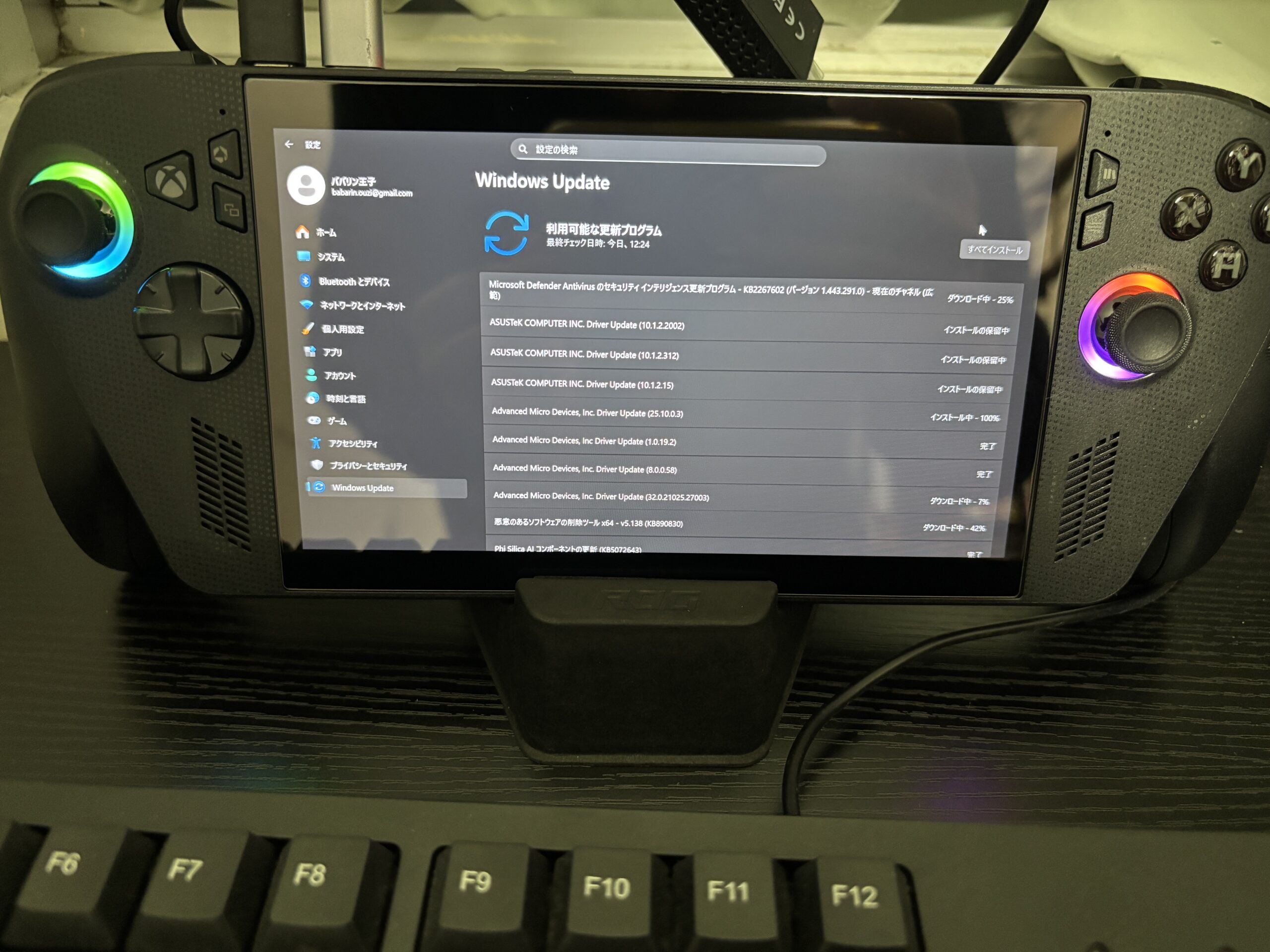
「Xbox UI」を快適に利用するために、最新化しましょう。
- フルスクリーンエクスペリエンス画面の一番左上(自分のアイコン)をクリック
- 「設定」をクリック
- 「ユーザー補助」をクリック
- 「Xbox アクセサリ アプリ」をクリック
- マイクロソフトストア画面の左下にあるUpdate(雲のアイコン)をクリック
- すべてのUpdateを実行
アーマリークレートを最新化
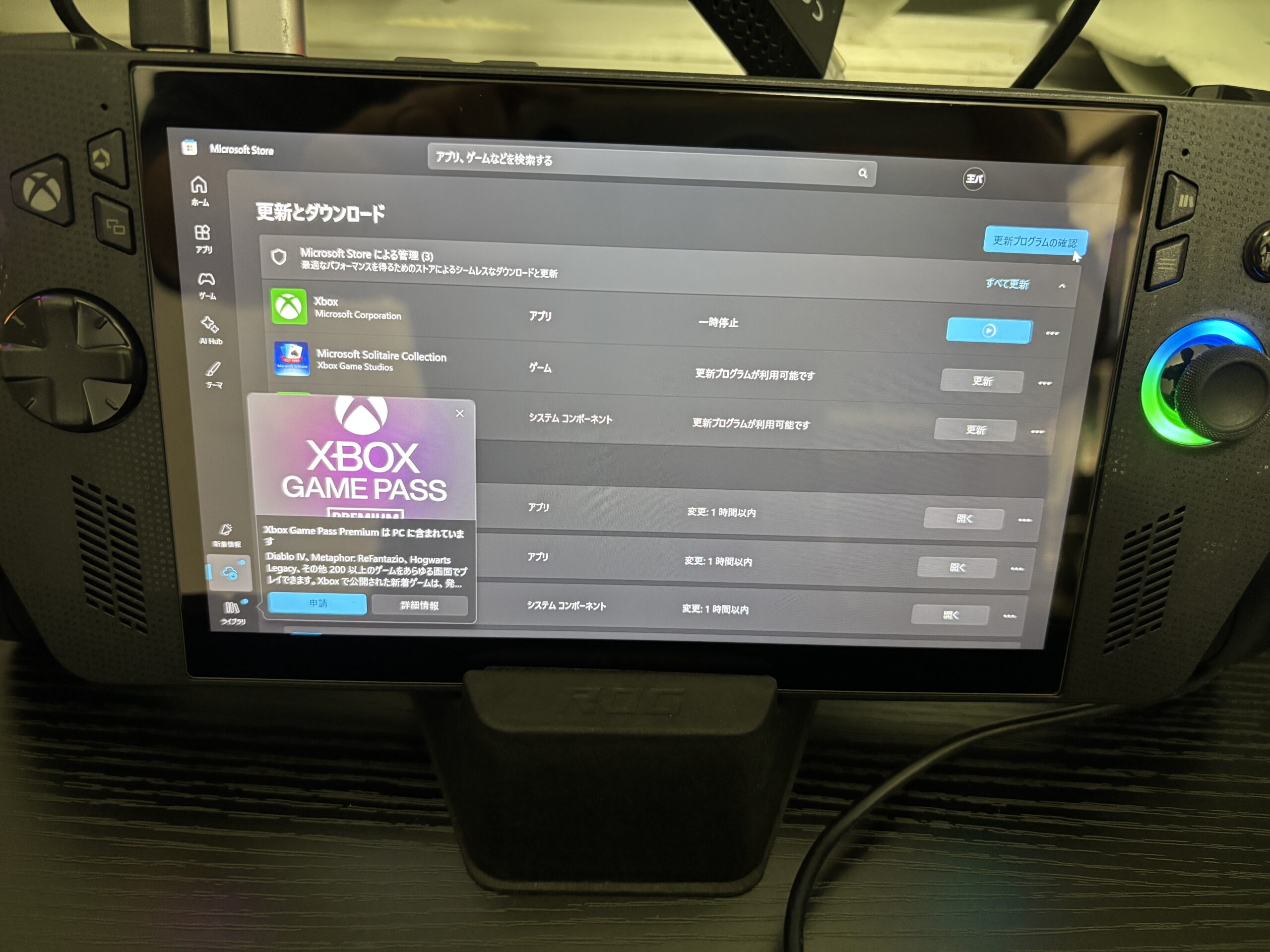
各種設定変更のショートカットが呼び出せるアーマリークレートも機能の拡充などが行われるらしいので最新化しましょう。
- 左側にあるコマンドセンターの呼び出しボタンを押す
- 「Armoury Crate SE を開く」をクリック
- 「更新センター」をクリック
- すべてのUpdateを実行
初期設定した方が幸せな箇所
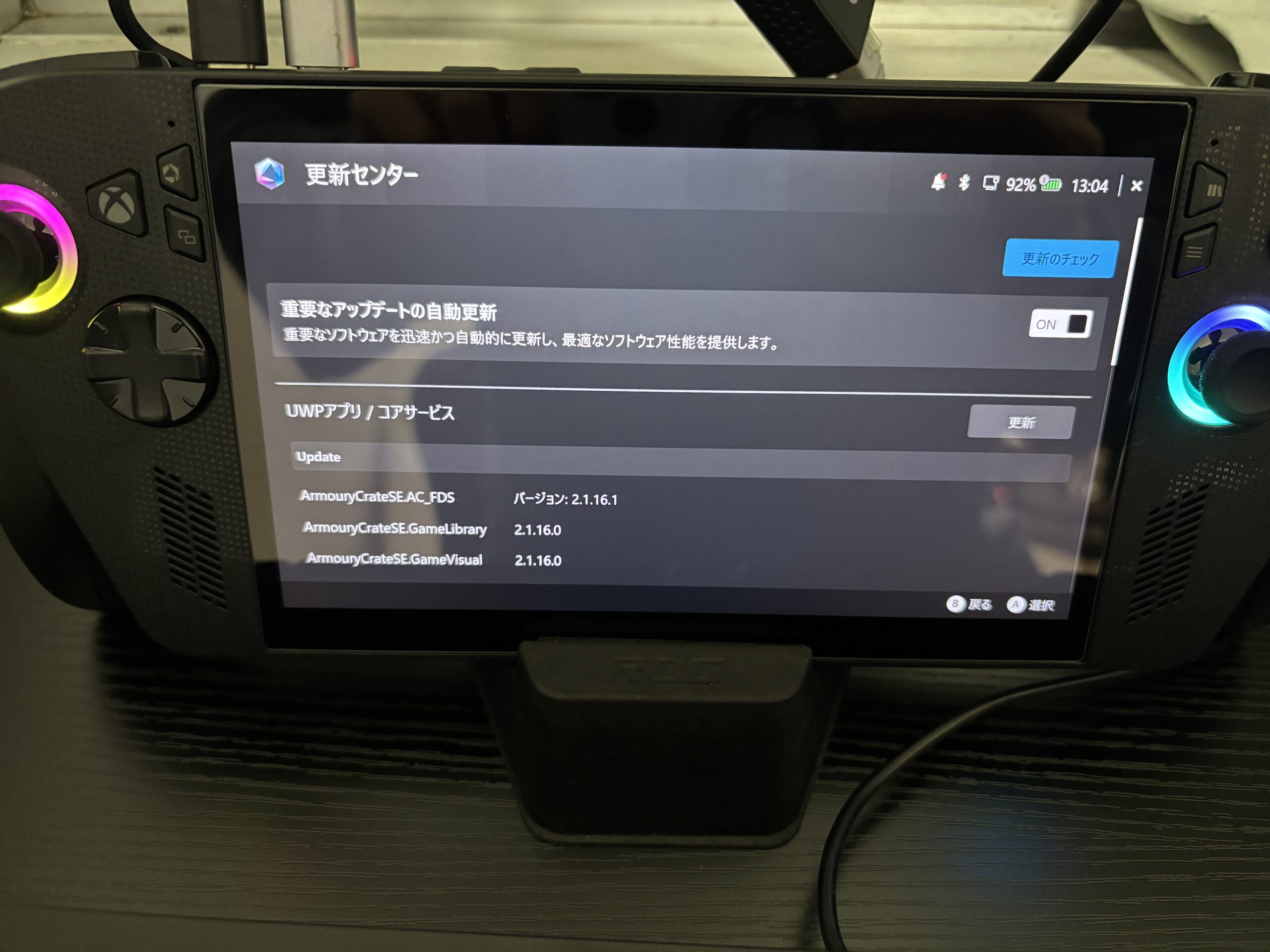
ココまでセットアップ完了すれば、もう後はゲームをインストールするだけです。
が、設定しておいた方がちょっとだけ幸せになれる部分があるので、ご紹介。
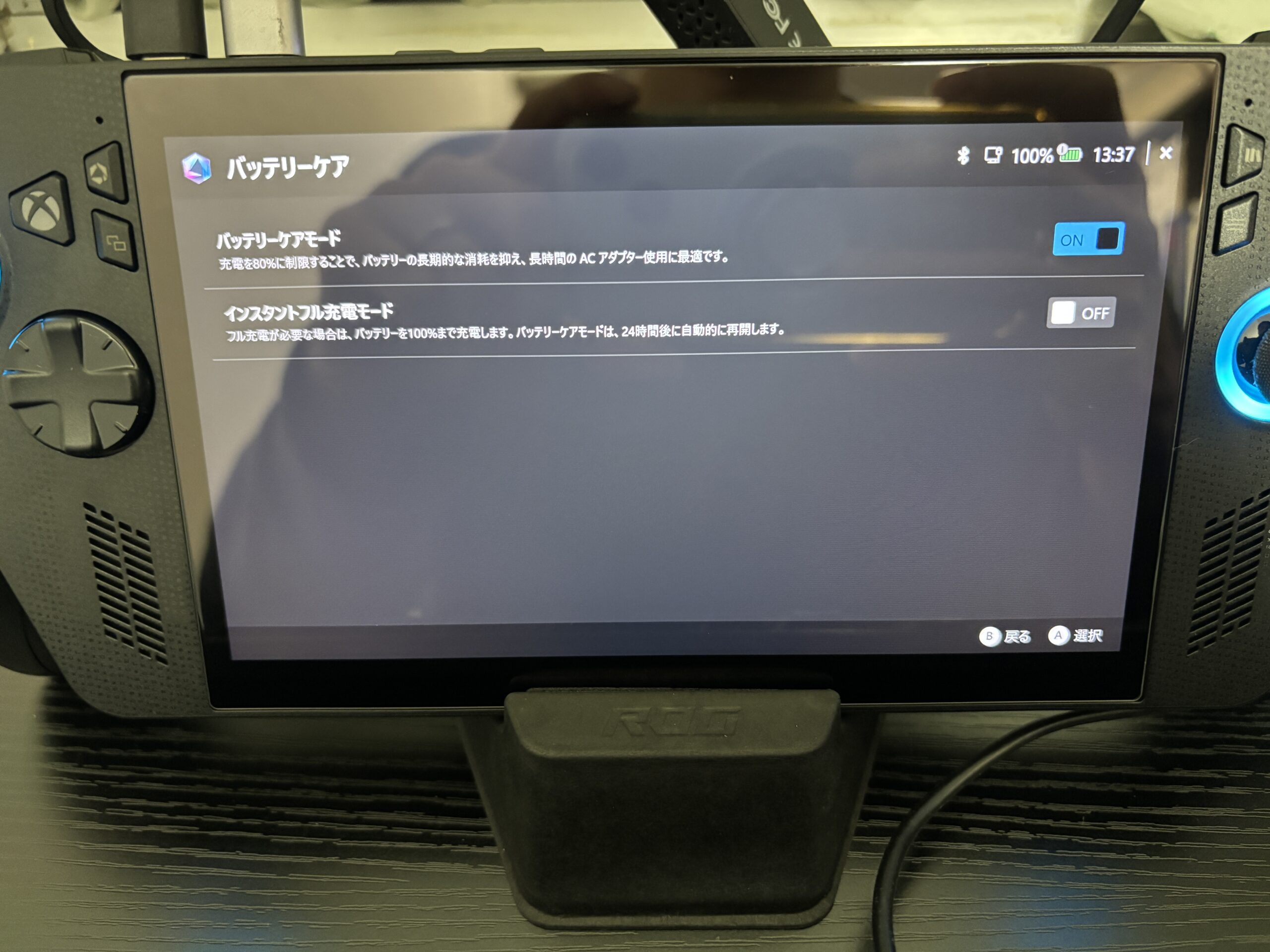
バッテリーの保護
初期状態だとフル充電可能になっているので、バッテリーの劣化を防ぐために、80%充電設定をした方がいいかと思います。
- 左側にあるコマンドセンターの呼び出しボタンを押す
- 「Armoury Crate SE を開く」をクリック
- 「バッテリーケア」をクリック
- 「バッテリーケアモード」を「ON」に変更する
AMDグラフィックオプション
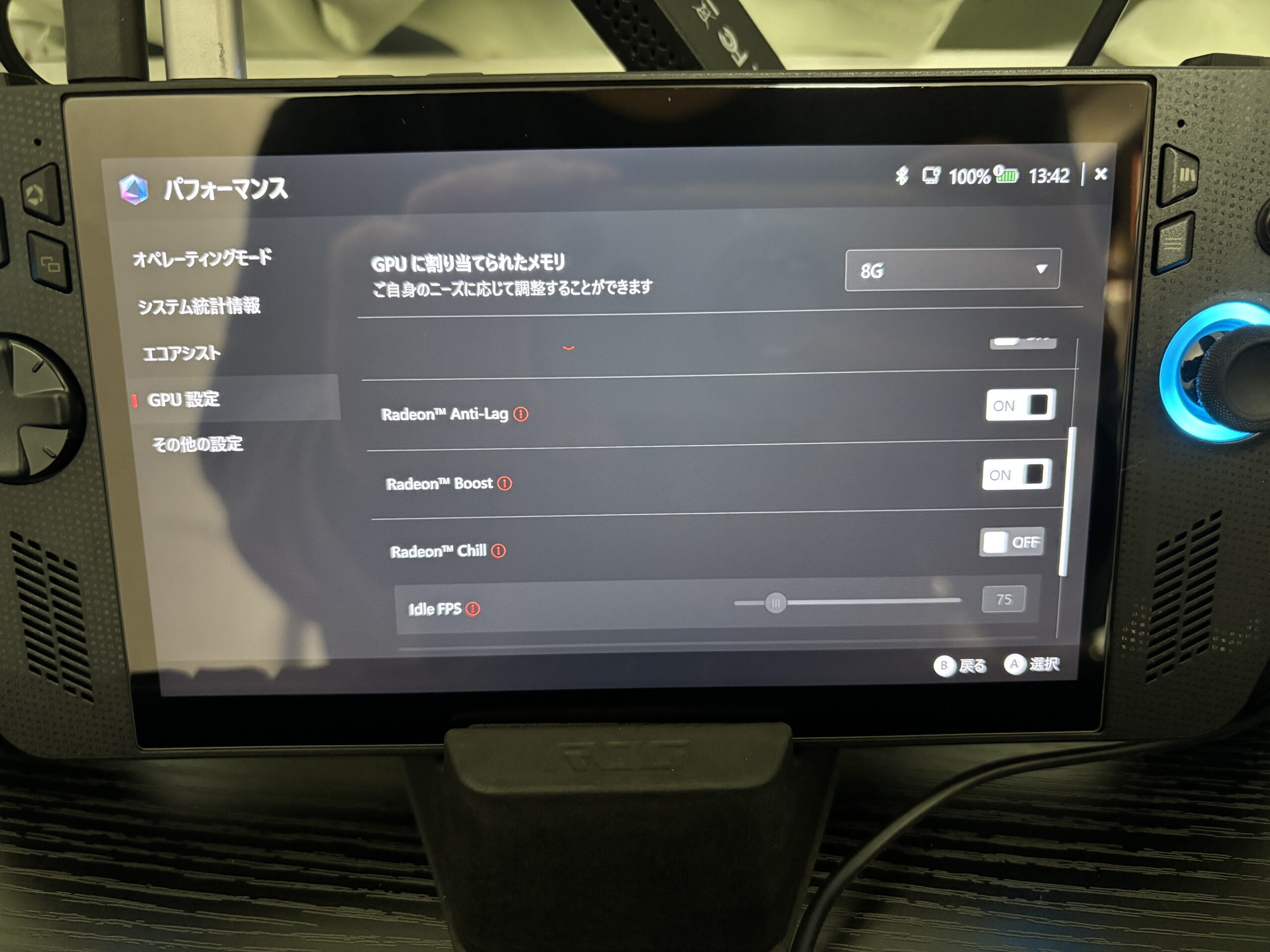
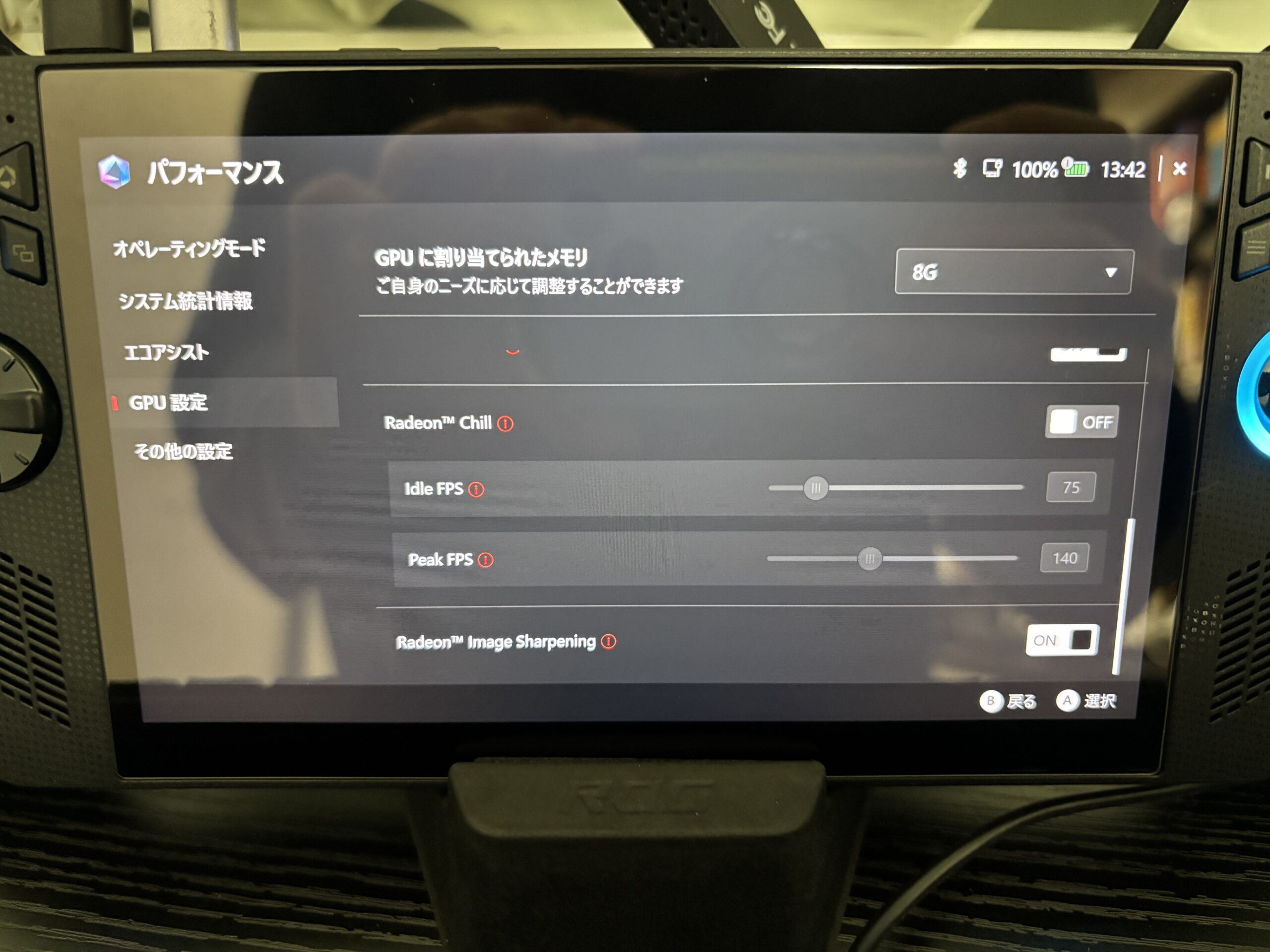
細かいことはわかりませんが、ゲーム毎に詳細なグラフィック設定をするのが面倒な方は、以下の設定をONにしておくと幸せになれます。
- 左側にあるコマンドセンターの呼び出しボタンを押す
- 「Armoury Crate SE を開く」をクリック
- 「パフォーマンス」をクリック
- 「GPU設定」をクリック
- 「Radeon Anti-Lag」を「ON」に変更する
- 「Radeon Boost」を「ON」に変更する
- 「Radeon Image Sharpening」を「ON」に変更する
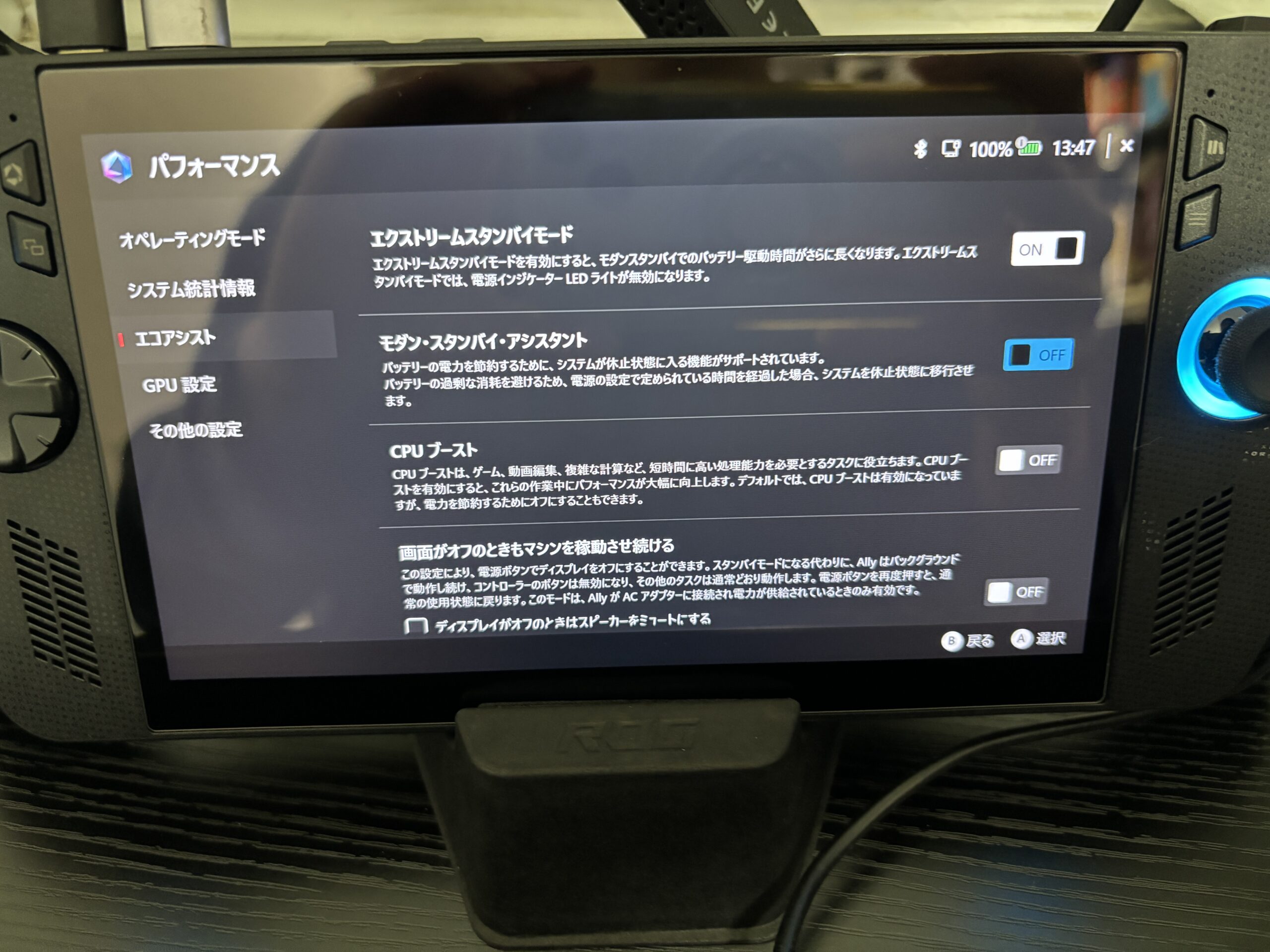
CPUブースト
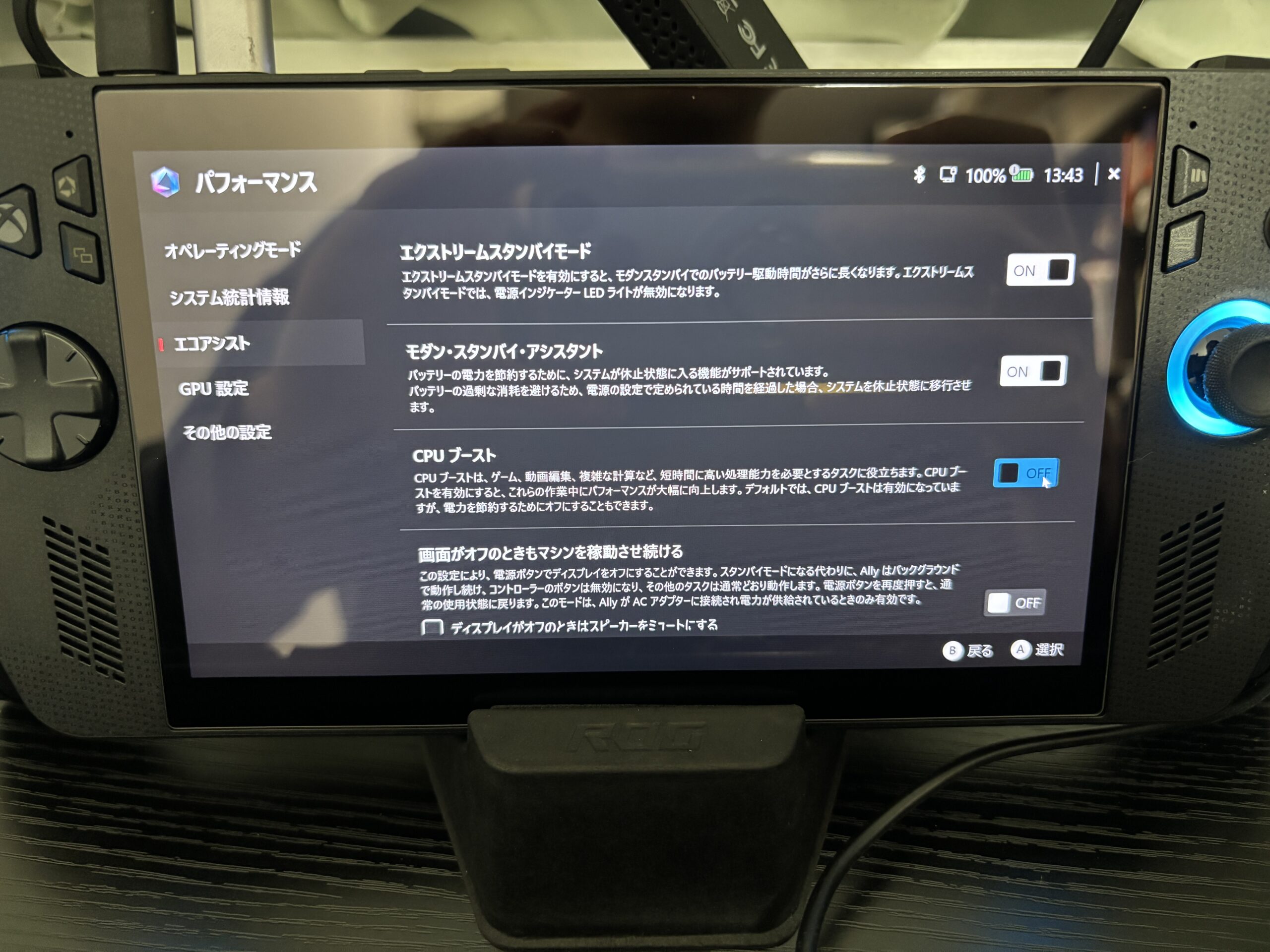
こちらはあまり効果がなく、発熱が上がってしまうとの事なので、長期的に見るとOFFにしておいた方が良いかも知れません。
- 左側にあるコマンドセンターの呼び出しボタンを押す
- 「Armoury Crate SE を開く」をクリック
- 「パフォーマンス」をクリック
- 「エコアシスト」をクリック
- 「CPUブースト」を「OFF」に変更する
モダン・スタンバイ・アシスタント
スリープモードが長時間続くと、シャットダウンと同じ状態になるアシスト機能らしいです。スリープからの復帰でうまくゲームが開始出来ない事があったので、OFFにしたら改善するかも知れません。ココはお好みで。
- 左側にあるコマンドセンターの呼び出しボタンを押す
- 「Armoury Crate SE を開く」をクリック
- 「パフォーマンス」をクリック
- 「エコアシスト」をクリック
- 「モダン・スタンバイ・アシスタント」を「OFF」に変更する
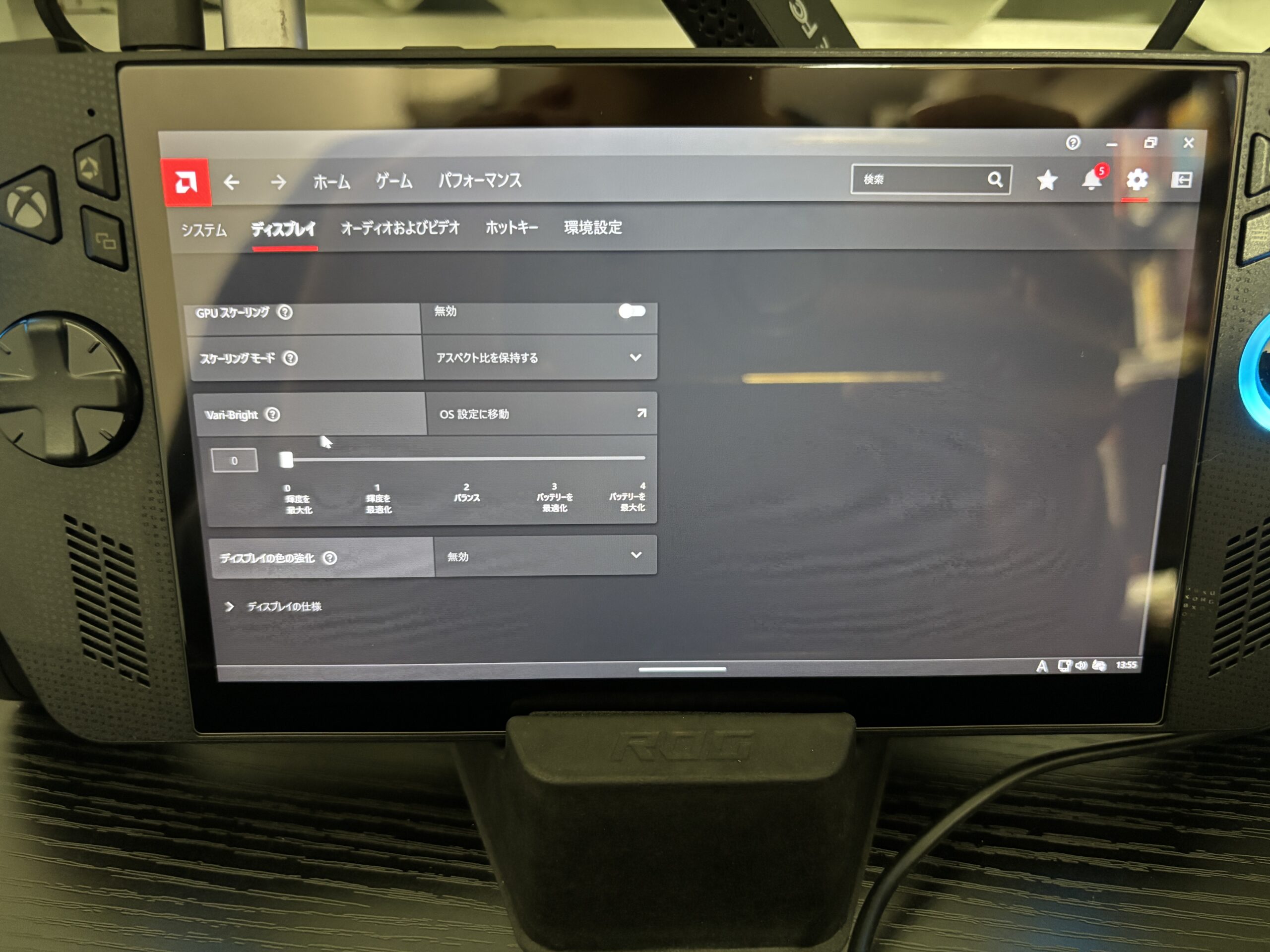
Vari-Brighet
バッテリー駆動時の電力消費を抑えるために、画面の明るさと彩度を自動調整する省電力機能が働いて、画面がぼやける事があるので、機能を切った方が普段使いでストレスなくなって幸せ。
- Windowsモードに入る
- 右クリックして「AMD Software・・・」をクリック
- 右上の設定(歯車マーク)をクリック
- 「ディスプレイ」タブをクリック
- 「Vari-Brighet」の数字を「0」に設定する
最後に
「ROG XBOX ALLX X」の初期設定で行った方が幸せになれる設定は以上です。
2週間利用しての感想としては、PCゲームを気軽にやるという用途では最高の機械かと思いました。
積んでしまっていた、Steam、Epic Gamesのゲーム消化が捗ります。
もちろんPCとして、ファイル管理や、ちょっとしたブラウジングも使えます。
レトロゲームのROM吸い出しをしてプレイする方は、デスクトップモードでエミュレーターを起動すれば、そのままコントローラーで普通にプレイ出来るので、更に捗ります。
外部モニターとキーボード、マウスを繋げれば、デスクトップ機の様に利用するのも十分可能です。
(私は日中は前述のHDMIポート付 USB Type-Cハブを接続して、自室でデスクトップPCとして利用し、夜は取り外してリビングでゲーム機として利用しています)
みなさんも、良いゲームライフを!


コメント